
 咨询电话:025-83700868 咨询电话:025-83700868

 全国免费客服电话 025-83700868
 邮箱:bafanglaicai@126.com
手机:13905181235
电话:025-83700868
地址:南京市鼓楼区三步两桥145号
发布时间:2026-03-08 12:33:06 人气:
97国际-至尊品牌,源于信誉-熟悉3dsmax软件的设计师都知道通过材质的贴图可以实现各种物体的逼真效果,通过这样一个操作,你可以实现任何想要的真实场景或者模型效果。但是3dsmax贴图并不是那么容易实现,尤其是对于设计新人来说,而且在某些特殊贴图的过程中需要有很多技巧,比如说透明贴图。下面品索教育教你3dmax透明贴图的方法,同时附带一篇3dsmax贴图实例教程,相信会带你不少感悟。
想要要做透明贴图,最重要的是要存成含有透明通道的贴图。品索教育教你3dmax透明贴图的方法,让你知晓3dsmax透明贴图的流程是怎么样的。
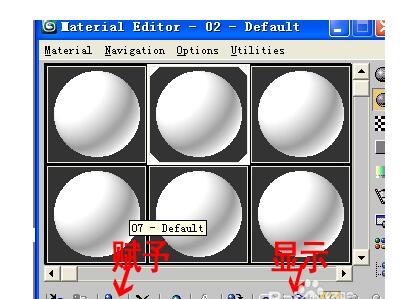
首先选中需要贴贴图的物体,谈后 m 点开材质球,点击下面的“赋予”按钮,将这个材质球赋予给物体。
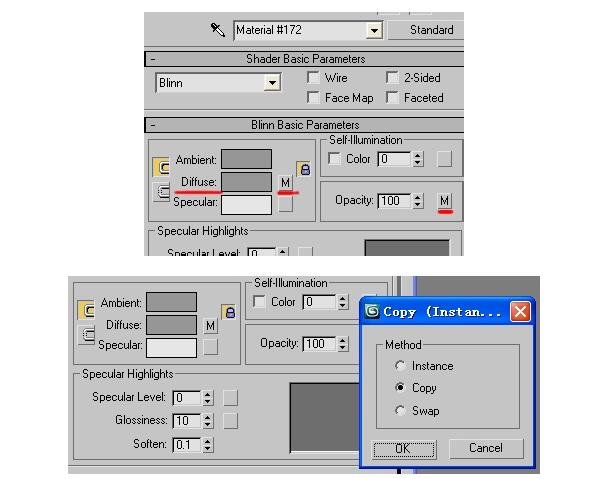
然后,贴图有两种贴的方式。一种是直接在diffuse(漫反射)后面点击小方框添加贴图,然后可以直接拖动小方框到右边opacity后面的小方框,然后选择copy。
第二种方式是在下面maps一栏中,在diffuse color后添加图片,然后将图片复制到下面opacity后面的方框中。
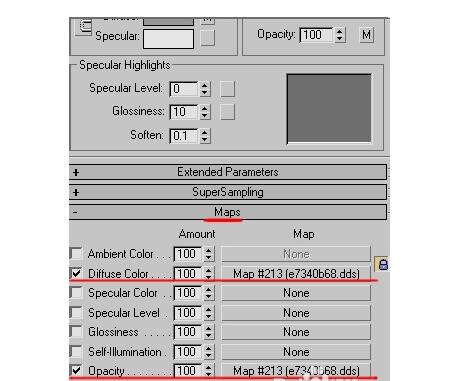
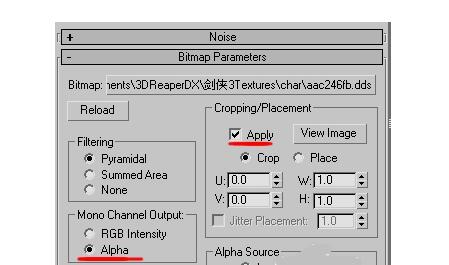
值得注意到是,在打开opacity选项中,我们需要勾选两个alpha,才可以将透明通道显示出来。
下面品索教育以一个透明贴图的实例教程为你展示在3dsmax是如何实现透明贴图的,对于这方面贴图处理不怎么领会的同学可以好看看,反复琢磨学习一下。
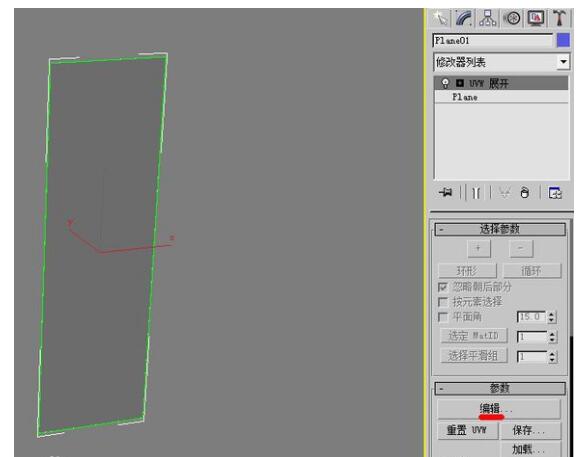
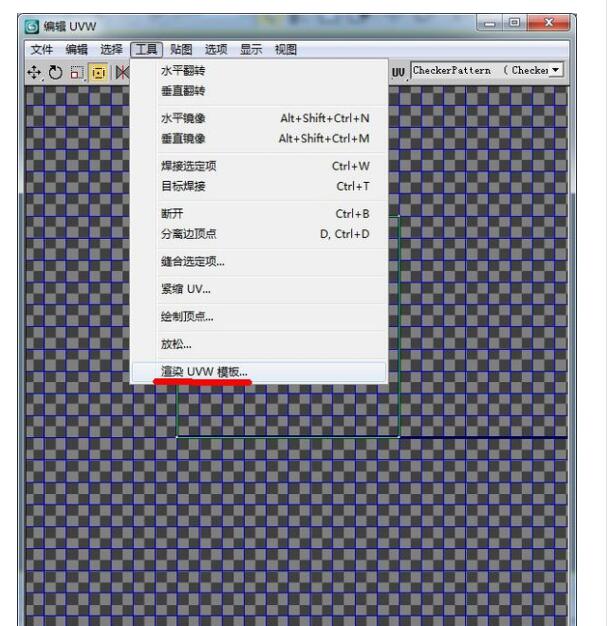
3.又弹出一个窗口,直接点击渲染UV面板,然后点击右边的保存,保存为JPG格式,点击保存,拖动到最佳,然后点确定。
4.打开Photoshop,把刚才渲染UV出来的照片打开,双击背景层点确定,然后Ctri+I反向
11.把漫反射后面的 M 拖动到不透明度的后面,然后出来一个窗口,选择实例,确定
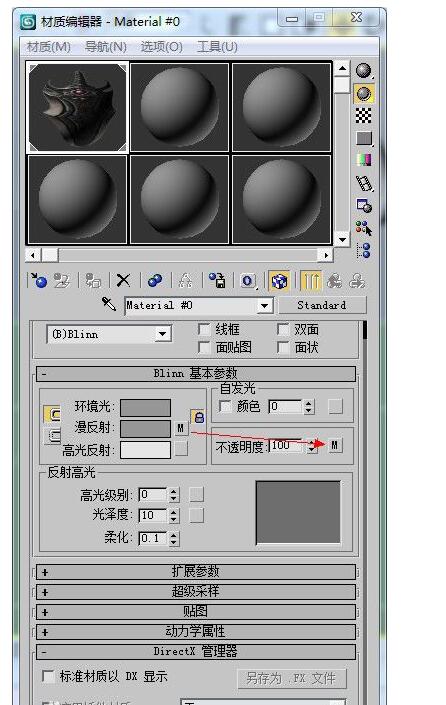
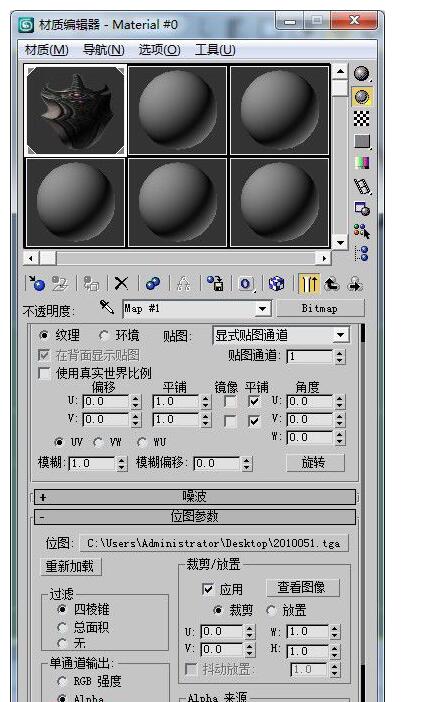
12.单击不透明度的 M ,单通道输出选择 Alpha就好了,然后附上材质
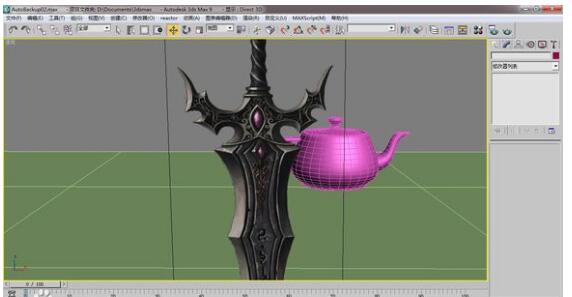
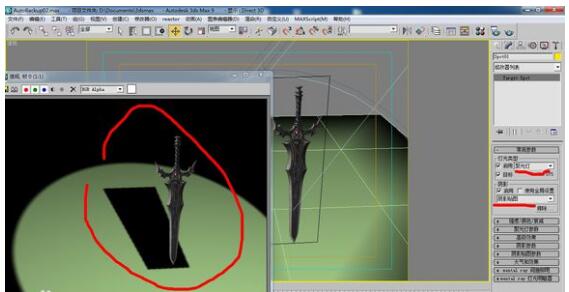
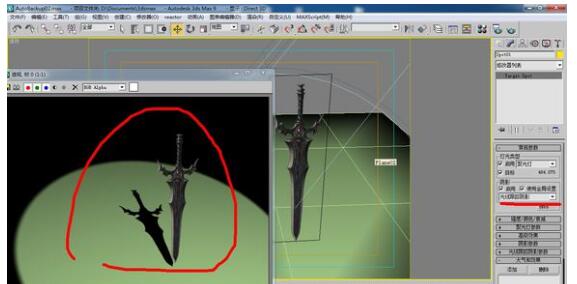
14.我加了个聚光灯,阴影启用,使用的是阴影贴图,这样的话渲染出来是会出错的,如上图
怎么样?3dsmax透明贴图的方法和技巧你学会了,可以多多尝试一下,熟能生巧哦!
相关推荐
服务热线